

離れた場所の PC を画面共有で操作できるリモートアクセスソフト TeamViewer の Windows 版です。
ダウンロード
· 80.3 MB
公式ダウンロードリンク
TeamViewer を評価
平均 0.0 · 評価数: 0
ありがとうございます!評価を保存しました。後から変更できます。 評価を保存できませんでした。しばらくしてからもう一度お試しください。 本日、お使いのネットワークからの評価が多すぎます。明日もう一度お試しください。 平均評価は 5 件の評価が集まると表示されます。
スクリーンショット
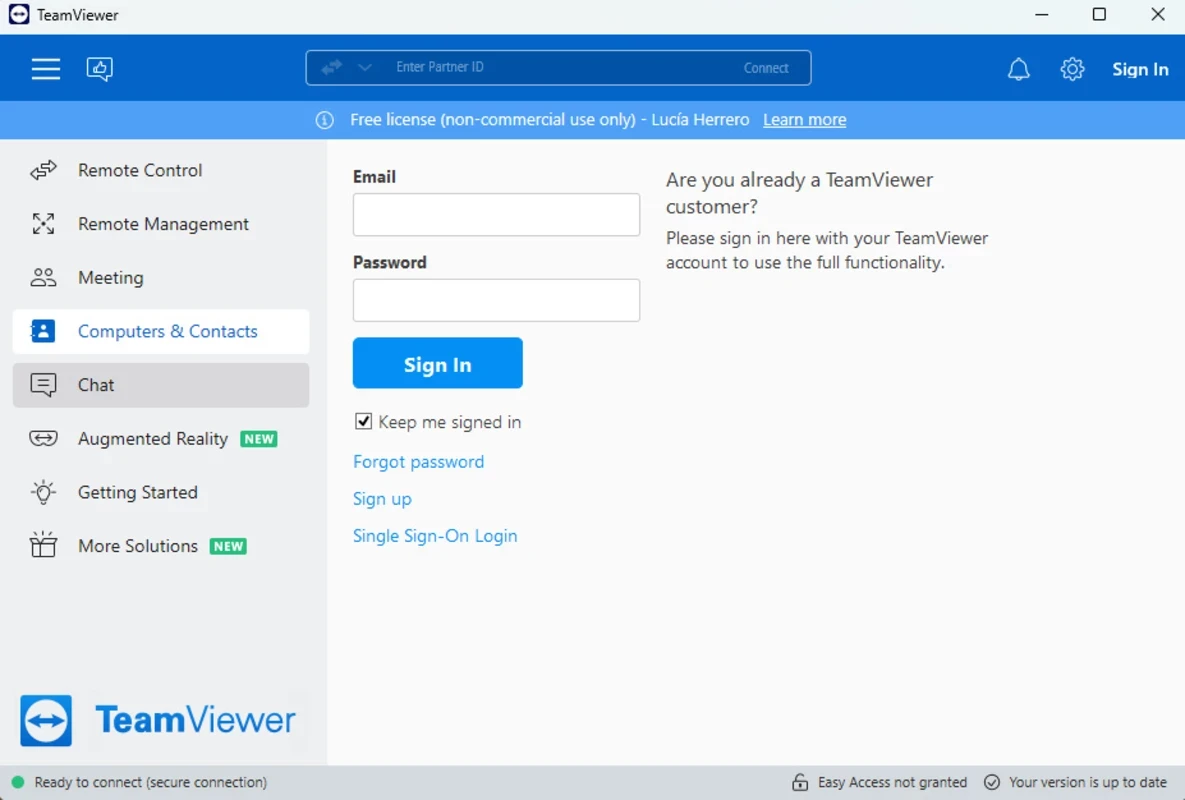
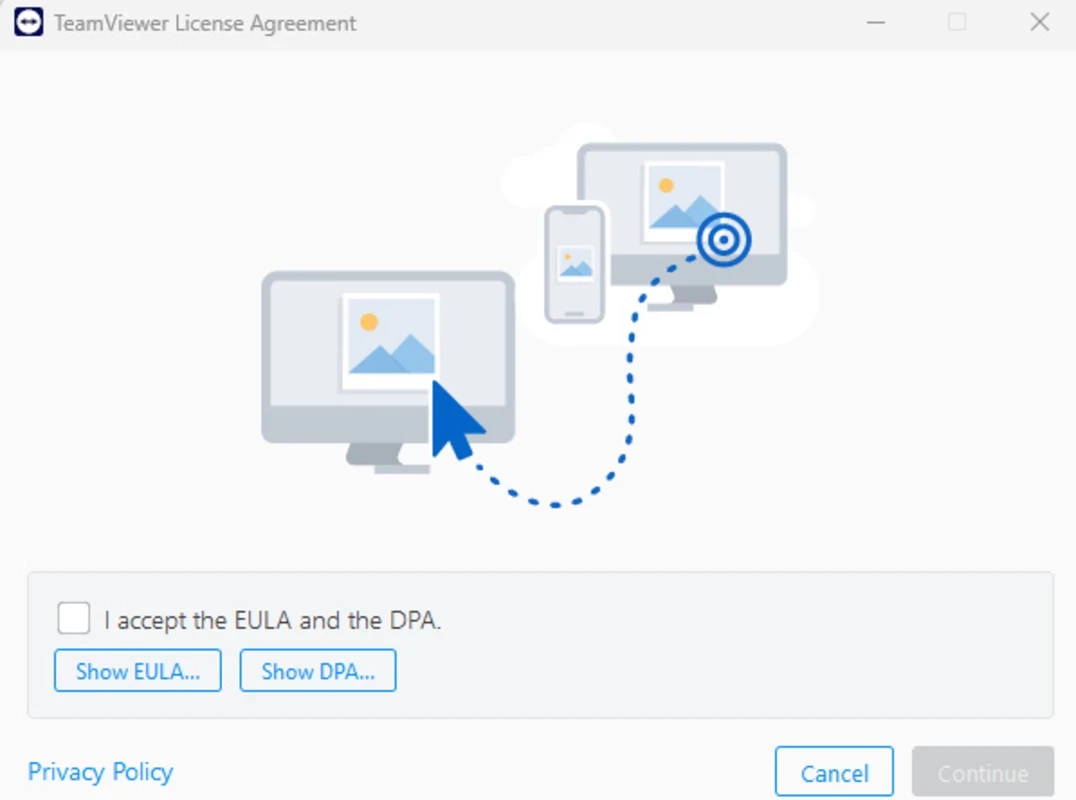
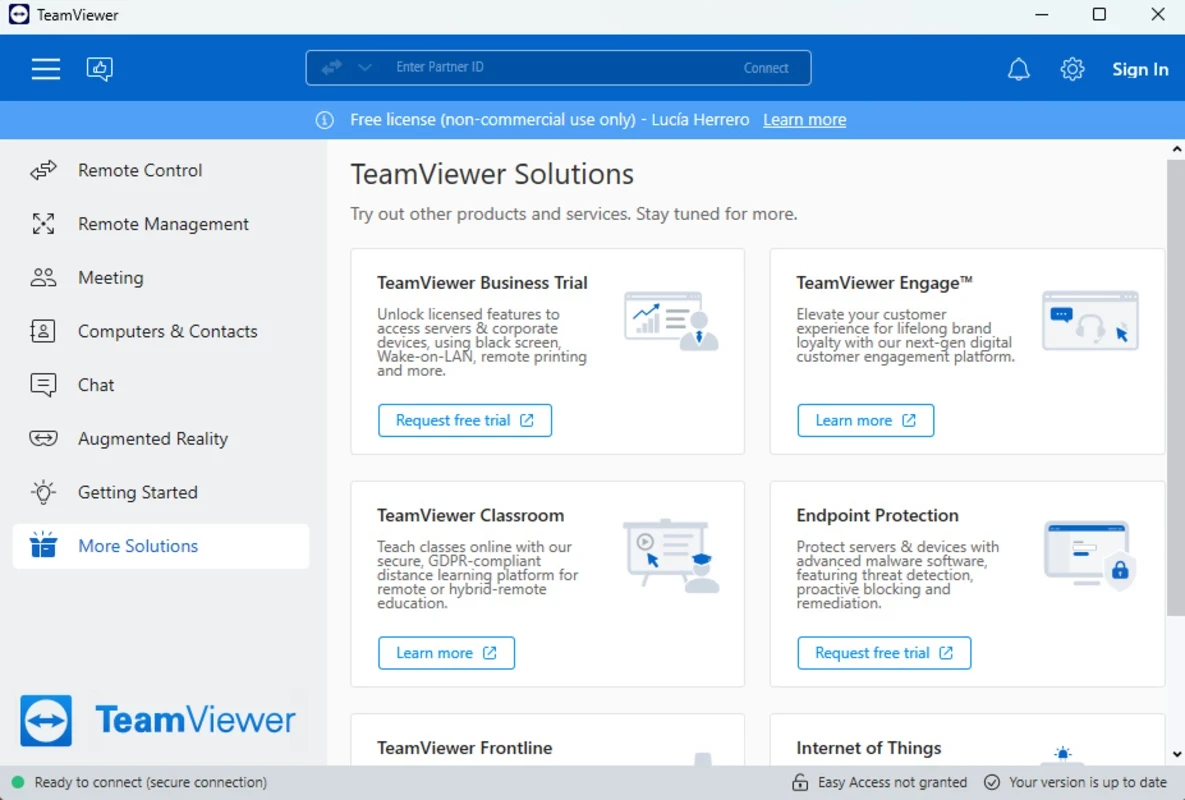
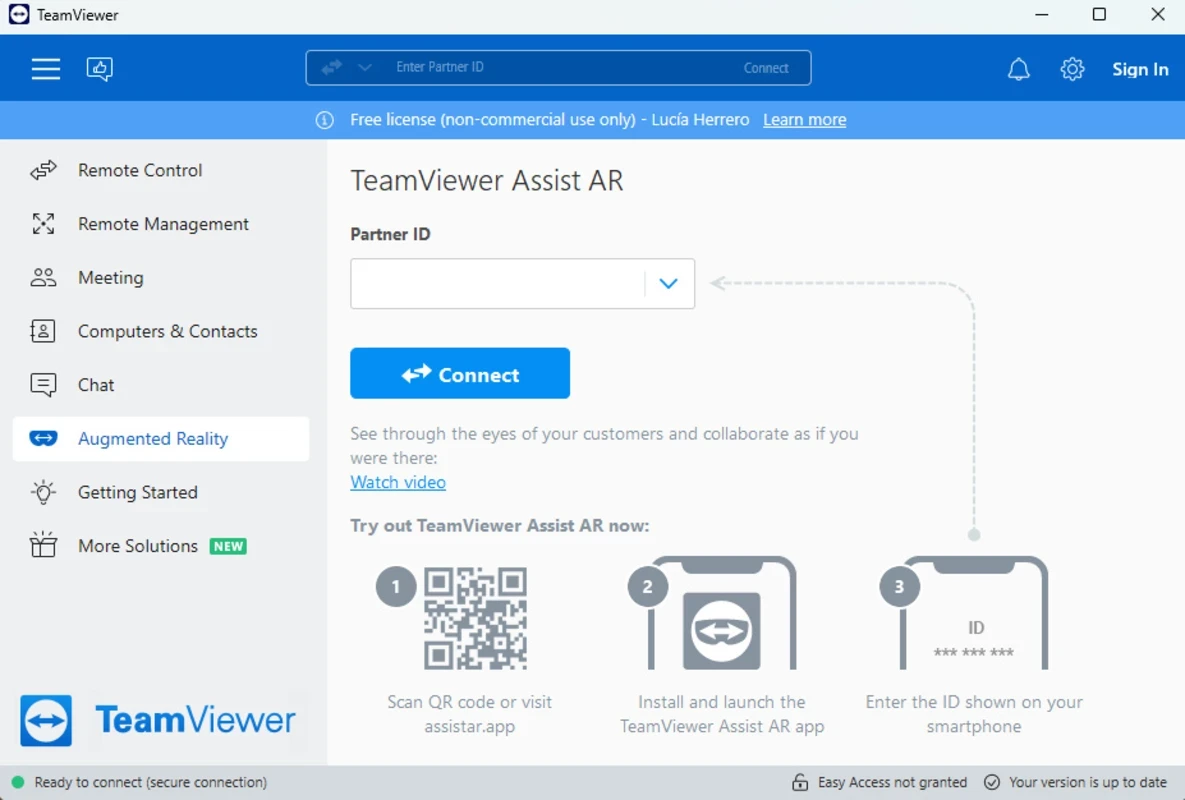
TeamViewer について
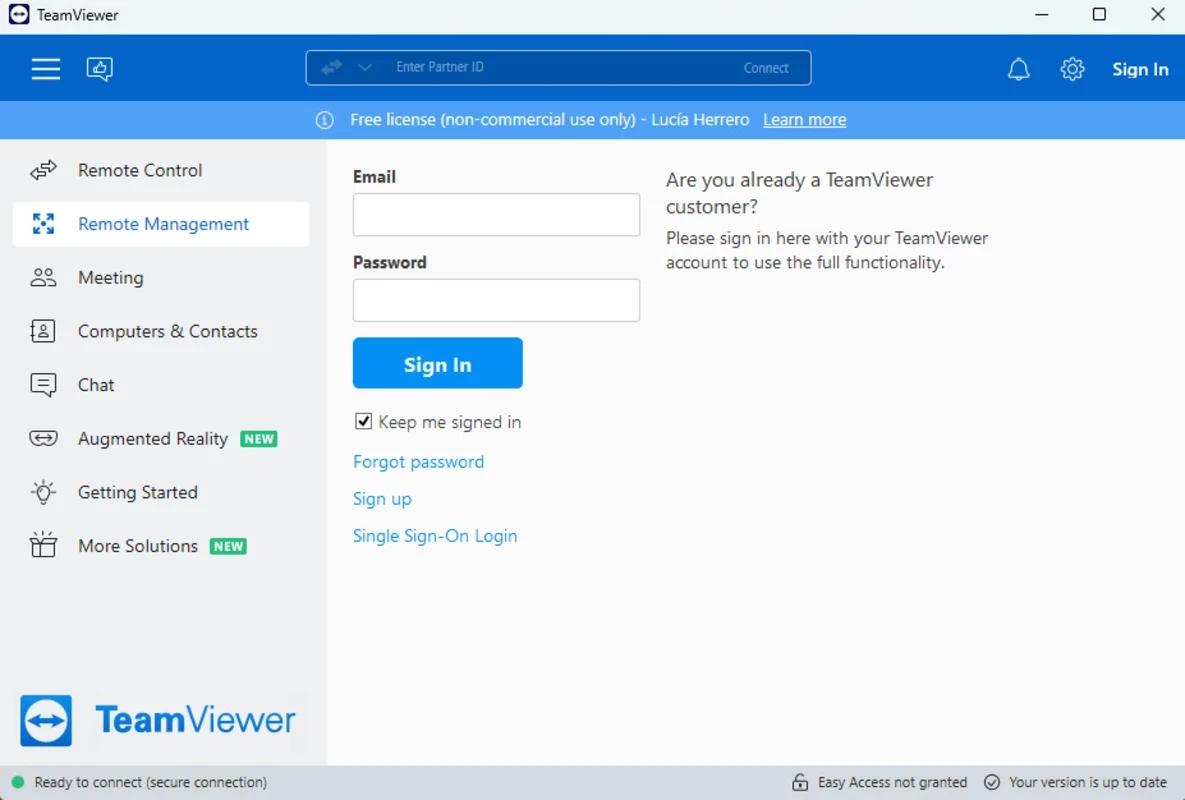
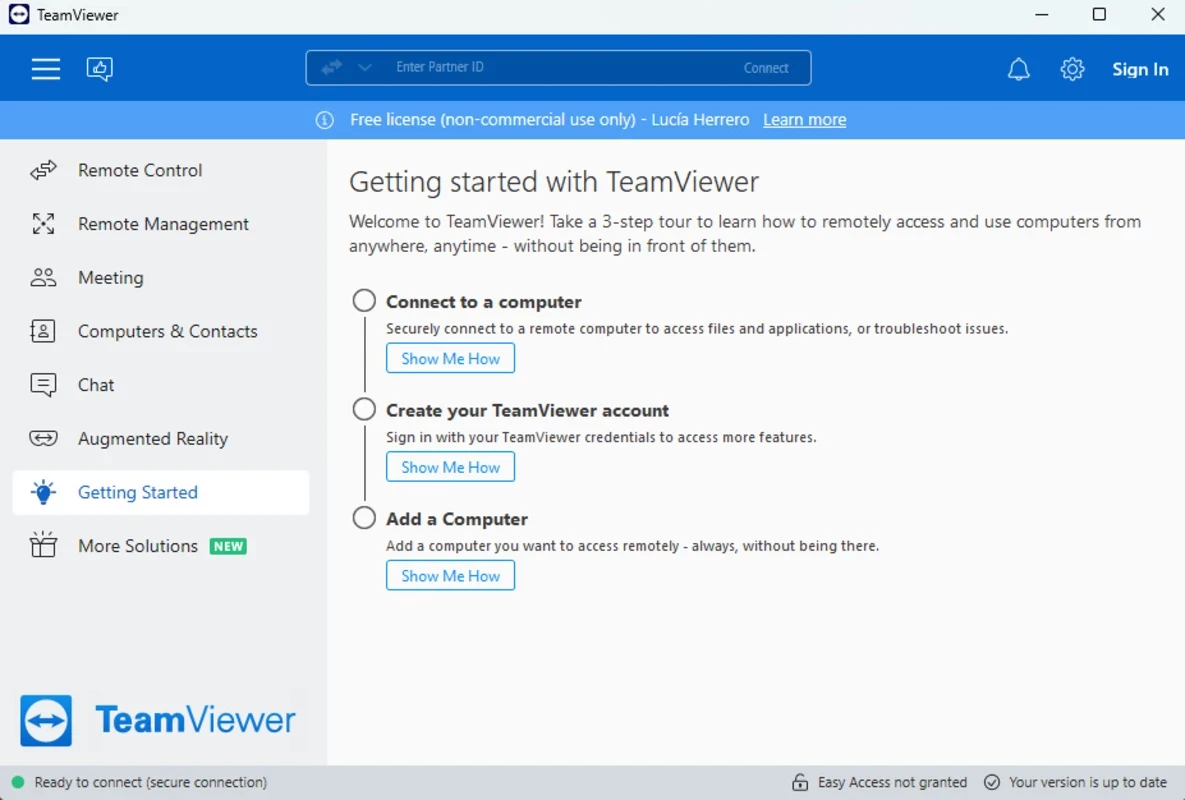
家族の PC の設定を遠くから手伝いたい、会社の PC に自宅からつなぎたい。そんなときに使われるのが TeamViewer で、Windows 版の最新バージョンは 15.81.6.0 です。TeamViewer GmbH の公式サイトからダウンロードでき、相手の画面を見ながらマウスとキーボードで操作できます。使う前によく出る疑問をまとめました。
TeamViewer とはどんなソフトですか?
2005年に登場したリモートアクセスソフトで、インターネット経由で別の PC やスマートフォンに接続し、画面の共有や遠隔操作、ファイルの転送を行えます。Windows のほか、macOS、Linux、Android、iOS などにも対応しているため、OS の違う端末どうしでもつなげます。
どの Windows で使えますか?
公式の対応 OS の一覧によると、Windows 11(25H2)は TeamViewer 15.71 以降、Windows 10(22H2)は 15.41 以降で対応しています。ARM プロセッサの Windows 11 でネイティブに動くのは 15.80 以降です。最新版を使っていれば、これらの条件は満たせます。
接続の流れは?
- 両方の PC で、公式のダウンロードページから TeamViewer を入手して起動します。
- 操作される側の画面に表示される ID とパスワードを、操作する側に伝えます。
- 操作する側が「パートナー ID」に ID を入力し、パスワードを入れて接続します。
- 作業が終わったら接続を切ります。パスワードは起動するたびに変わります。
料金はかかりますか?
Wikidata ではフリーミアムに分類されており、基本の機能は無料で使えます。仕事で使う場合や、機能をまとめて使いたい場合のライセンス条件は、公式サイト teamviewer.com で確認してください。
安全に使うためには?
TeamViewer 自体は正規のソフトですが、「サポート担当」を名乗る電話やメールで ID とパスワードを聞き出し、PC を乗っ取る詐欺に悪用されることがあります。自分から頼んだ相手以外には、決して ID とパスワードを伝えないでください。接続中は相手の操作が画面に表示されるので、身に覚えのない操作があればすぐに切断しましょう。常時接続を許可する設定を使う場合は、アカウントの二段階認証を有効にしておくと安心です。
メリットとデメリットは?
- メリット:OS の違う端末どうしでも接続できる。
- メリット:ID とパスワードだけで、すぐに遠隔サポートを始められる。
- デメリット:詐欺に悪用されやすく、使い方に注意が必要。
- デメリット:仕事で使う場合はライセンスの確認が必要になる。
代わりになるソフトは?
同じ用途のソフトとしては Anydesk や UltraViewer があります。ファイルのやり取りが中心なら、WinSCP のような転送ソフトで足りることもあります。変更点は公式の変更履歴で確認できます。
類似のソフト
すべて表示